
Chuyển video Facebook sang MP4
- Không quảng cáo
- 100% miễn phí & an toàn
- 1080p


Tải xuống video Facebook, Reels, Stories và clip riêng tư dưới dạng MP4. Lên đến 1080p, không cần ứng dụng.
Cách chuyển đổi Facebook sang MP4 với FvidGo trong 3 bước
Bạn chỉ cần liên kết và không cần gì khác. Các bước thực hiện giống nhau trên điện thoại và máy tính.

Bước 1: sao chép liên kết video Facebook
Mở bài đăng và nhấn Chia sẻ, rồi Sao chép liên kết. Trên Reels, nút Chia sẻ nằm ở cạnh phải. Đối với video riêng tư, hãy sao chép URL từ thanh địa chỉ.
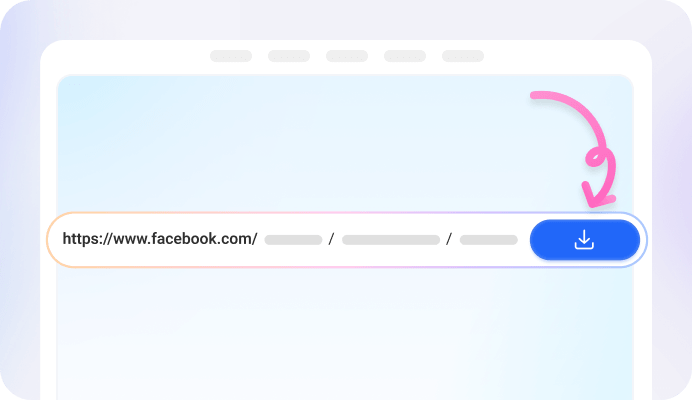
Bước 2: dán liên kết vào FvidGo
Dán vào ô ở đầu trang này. Cả liên kết chia sẻ và URL từ thanh địa chỉ đều hoạt động. FvidGo đọc và hiển thị những gì tìm thấy.

Bước 3: chuyển link Facebook sang MP4
Chọn chất lượng, rồi bắt đầu chuyển đổi. FvidGo tạo MP4 và lưu vào thiết bị của bạn. Vị trí lưu được giải thích trong phần FAQ bên dưới.
Tải FvidGo: chuyển từ Facebook sang MP4

Chuyển video từ Facebook sang MP4: tại sao chọn FvidGo

Chuyển đổi Facebook Reels sang MP4

Chuyển đổi video Facebook riêng tư sang MP4

Chuyển đổi video Facebook Live và Watch sang MP4

Chuyển đổi Facebook Stories sang MP4

Video hoặc chỉ âm thanh

Không có watermark trên MP4 của bạn

Không đăng nhập, không giới hạn

Tải MP4 Facebook trong vài giây
Tệp MP4 Facebook sẵn sàng sử dụng
1080p, HD, SD và 360p
Chọn chất lượng cho thiết bị của bạn
Về việc chuyển đổi video Facebook sang MP4
Câu hỏi thường gặp: chuyển đổi video Facebook sang MP4
Bộ chuyển đổi Facebook sang MP4 là gì?
Đây là công cụ lấy liên kết Facebook và trả lại cho bạn tệp MP4. Bộ tải xuống đưa cho bạn bất kể định dạng nguồn là gì; bộ chuyển đổi cho phép bạn chọn định dạng và chất lượng trước khi tệp được tạo.
Tôi có thể chuyển đổi những video Facebook nào sang MP4?
Video bài đăng thông thường, Reels, Stories, phát lại trực tiếp, video Watch, video nhóm và hồ sơ, và nội dung riêng tư bạn được phép xem. Nếu một liên kết mở được cho bạn trên Facebook, FvidGo thường có thể xử lý được.
Bộ chuyển đổi Facebook sang MP4 có miễn phí không?
Có. FvidGo không thu phí, không có giới hạn hàng ngày, và không có độ phân giải nào bị khóa sau một khoản thanh toán. 1080p miễn phí như 360p, và lần chuyển đổi thứ năm mươi miễn phí như lần đầu tiên.
Tôi có cần cài đặt ứng dụng hoặc tiện ích mở rộng trình duyệt không?
Không. FvidGo chạy trên Chrome, Safari, Edge và Firefox mà không cần cài đặt gì. Nếu bạn sử dụng thường xuyên, hãy thêm vào màn hình chính và nó mở chỉ với một lần chạm.
Tôi có cần đăng nhập Facebook không?
Bạn không bao giờ đăng nhập vào FvidGo, và bạn cũng không bao giờ nhập tài khoản Facebook của mình trên FvidGo. Chúng tôi không hỏi mật khẩu Facebook của bạn. Điều quan trọng duy nhất là bạn đã đăng nhập Facebook trên trình duyệt của mình và có thể xem được video.
Tôi có thể chuyển đổi video Facebook sang MP4 4K không?
Điều đó phụ thuộc vào nguồn trước tiên. Chỉ video đã là 4K trên Facebook mới có thể xuất ra 4K; nếu bản gốc là 1080p, 1080p là tối đa bạn có thể nhận được. Trên web FvidGo hỗ trợ tối đa 1080p Full HD, và Ứng dụng FvidGo xử lý độ phân giải cao hơn.
Chuyển đổi bằng FvidGo có làm giảm chất lượng không?
Không. Tệp được lấy từ nguồn và không bị nén lần thứ hai. Bạn chọn gì thì nhận được cái đó: bản chuyển đổi 1080p chính là 1080p đã được tải lên.
Tôi có thể chuyển đổi video trực tiếp hoặc Story sang MP4 không?
Có. FvidGo chuyển đổi phát lại trực tiếp không giới hạn độ dài. Stories cũng chuyển đổi được, và một khi MP4 đã nằm trên thiết bị của bạn thì giới hạn 24 giờ trên Facebook không còn quan trọng nữa.
FvidGo lưu MP4 ở đâu trên điện thoại của tôi?
Vào thư viện ảnh hoặc thư mục Tải xuống của bạn, tùy thuộc vào điện thoại. Trên máy tính, tệp sẽ nằm ở nơi trình duyệt của bạn lưu các mục tải xuống.
Các bạn có lưu liên kết hoặc tệp đã chuyển đổi của tôi không?
Không. FvidGo không ghi lại các lần chuyển đổi và không giữ tệp. Vì không có tài khoản nên ngay từ đầu đã không có gì về bạn để lưu trữ.
Tôi có thể lưu chỉ một phần của video không?
Không. FvidGo chuyển đổi toàn bộ video như vốn có. Nếu bạn chỉ muốn một đoạn, hãy cắt nó bằng trình chỉnh sửa video sau khi MP4 đã nằm trên thiết bị của bạn.