
Tải MP3 từ Facebook miễn phí
- Không quảng cáo
- 100% miễn phí & an toàn
- 1080p


Trình tải âm thanh FB: chuyển mọi video Facebook thành MP3 và giữ nguyên âm thanh gốc, không cần ứng dụng.
Cách tải nhạc Facebook về điện thoại bằng FvidGo?

Bước 1: Lấy liên kết video
Mở Facebook và tìm video hoặc Reels bạn muốn chuyển đổi. Nhấp vào nút "Chia sẻ" và chọn "Sao chép liên kết".
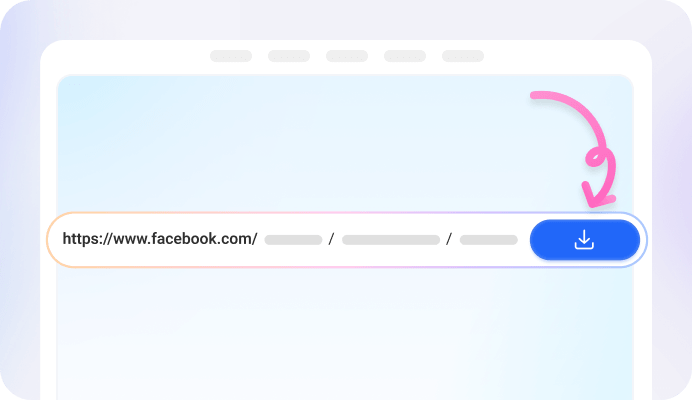
Bước 2: Dán và phân tích
Dán liên kết vào hộp đầu vào ở đầu trang FvidGo. Hệ thống sẽ tự động nhận dạng nội dung video và nhanh chóng phân tích các tùy chọn trích xuất.

Bước 3: Chọn định dạng và tải xuống
Chọn định dạng "Âm thanh" từ danh sách tùy chọn đã phân tích, nhấp vào nút "Tải xuống" và tệp âm thanh sẽ tự động được lưu vào thiết bị của bạn.
Thêm FvidGo vào màn hình chính

Tại sao nên chọn FvidGo để tải nhạc trên Facebook
Miễn phí 100% không giới hạn
Trải nghiệm chuyển đổi trực tuyến tức thì
Âm thanh chất lượng gốc
Hỗ trợ mọi loại liên kết Facebook
Không cần ứng dụng hoặc tiện ích mở rộng
Bảo vệ quyền riêng tư và bảo mật nghiêm ngặt
Hỗ trợ đa nền tảng và thiết bị
Dễ dàng xử lý âm thanh video dài
Hệ thống đặt tên tự động thông minh
Khám phá các trường hợp sử dụng âm thanh đa dạng với FvidGo
Âm thanh thiền định và giấc ngủ đắm chìm
Danh sách phát thể dục tùy chỉnh
Vật dụng cần thiết khi du lịch: Nhạc ngoại tuyến miễn phí
Bộ sưu tập nhạc nền sáng tạo
Tạo nhạc chuông tùy chỉnh
Podcast và bài phát biểu ngoại tuyến
Tài liệu học ngoại ngữ
Lưu trữ học thuật và cuộc họp
Câu hỏi thường gặp: Tải âm thanh từ Facebook
1. FvidGo có thể tải xuống âm thanh từ Messenger không?
Không. Facebook chính thức không cung cấp các liên kết chia sẻ có thể truy cập từ bên ngoài cho các tin nhắn thoại riêng tư hoặc âm thanh trong Messenger. FvidGo cần các liên kết công khai hợp lệ để phân tích, do đó nó không thể truy cập và tải xuống các tệp âm thanh từ bên trong Messenger.
2. FvidGo có thể tải xuống âm thanh từ Facebook Watch không?
Có. FvidGo hỗ trợ hoàn hảo việc phân tích và trích xuất âm thanh video từ Facebook Watch. Bạn chỉ cần sao chép liên kết của video Watch mục tiêu, dán vào hộp đầu vào ở trên cùng và bạn có thể nhanh chóng chuyển đổi nó sang định dạng MP3.
3. Các tệp MP3 đã tải xuống được lưu ở đâu trên thiết bị của tôi?
Thông thường, các tệp được lưu trong đường dẫn tải xuống mặc định của trình duyệt. Bạn có thể nhấp vào biểu tượng "Cài đặt" hoặc "Menu" (thường là ba dấu chấm hoặc ba đường ngang) ở góc trên bên phải của trình duyệt, tìm và nhấp vào "Tệp đã tải xuống", và bạn sẽ thấy tệp âm thanh mình vừa tải xuống. Nếu bạn đang sử dụng thiết bị di động, bạn thường có thể tìm thấy nó trong thư mục "Trình quản lý tệp" hoặc "Tải xuống" của hệ thống.
4. FvidGo có thể được sử dụng trực tiếp trên iPhone hoặc điện thoại Android không?
Có, hoàn toàn có thể. FvidGo là công cụ trực tuyến tương thích tốt với nhiều thiết bị, cho phép tải video Facebook MP3 dễ dàng trên iPhone (iOS) và Android mà không cần cài đặt ứng dụng.
5. Tôi có thể sử dụng FvidGo để chuyển đổi bất kỳ video Facebook nào sang MP3 không?
Điều này phụ thuộc vào việc bản thân video có chứa dữ liệu âm thanh hay không. Nếu video gốc có âm thanh, FvidGo có thể trích xuất thành công âm thanh cho bạn; nhưng nếu bản thân video hoàn toàn bị tắt tiếng (tức là không chứa rãnh âm thanh), FvidGo không thể biến hóa ra một tệp âm thanh từ hư vô.
6. Có bất kỳ giới hạn nào về số lượt tải xuống hàng ngày hoặc độ dài video được chuyển đổi không?
Hoàn toàn không có giới hạn nào. FvidGo cam kết cung cấp trải nghiệm 100% miễn phí và không rào cản. Bạn có thể tải xuống không giới hạn số lượng âm thanh mọi lúc, mọi nơi, và ngay cả các bản phát lại trực tiếp trên Facebook dài hàng giờ hoặc các video cực dài cũng sẽ không bị cản trở bởi bất kỳ giới hạn nào về số lượng hay thời lượng.