
Facebook to MP4
- Tanpa Iklan
- 100% Gratis & Aman
- 1080p


Convert video Facebook ke MP4: video biasa, Reels, Stories, dan klip pribadi. Hingga 1080p, tanpa aplikasi.
Cara Mengonversi Facebook ke MP4 dengan FvidGo dalam 3 Langkah
Anda hanya perlu tautannya. Langkah-langkahnya sama di ponsel maupun komputer.

Langkah 1: Salin Tautan Video Facebook
Buka postingan dan ketuk Bagikan, lalu Salin Tautan. Di Reels, tombol Bagikan berada di tepi kanan. Untuk video pribadi, salin URL dari bilah alamat.
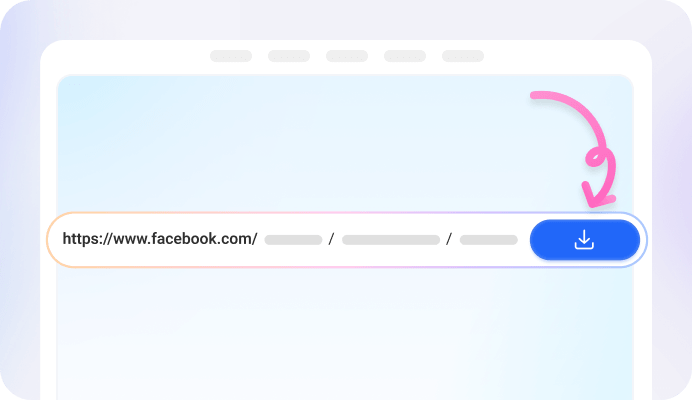
Langkah 2: Tempel Tautan ke FvidGo
Tempelkan ke kotak di bagian atas halaman ini. Tautan bagikan dan URL bilah alamat keduanya berfungsi. FvidGo membacanya dan menampilkan apa yang ditemukan.

Langkah 3: Convert FB MP4
Pilih kualitas, lalu mulai konversi. FvidGo membangun MP4 dan meletakkannya di perangkat Anda. Di mana file tersimpan dijelaskan di FAQ di bawah.
Dapatkan FvidGo: Facebook Converter MP4 Terbaik

Konverter Facebook ke MP4: Mengapa Memilih FvidGo

Konversi Facebook Reels ke MP4

Konversi Video Facebook Pribadi ke MP4

Konversi Video Facebook Live dan Watch ke MP4

Konversi Facebook Stories ke MP4

Video atau Hanya Audio

Tanpa Watermark di MP4 Anda

Tanpa Login, Tanpa Batas

Convert Facebook MP4 dengan Cepat
File MP4 Facebook Siap Digunakan
1080p, HD, SD, dan 360p
Memilih Kualitas untuk Perangkat Anda
Tentang Mengonversi Video Facebook ke MP4
FAQ: Mengonversi Video Facebook ke MP4
Apa itu FB MP4 converter?
Ini adalah alat yang mengambil tautan Facebook dan mengembalikan file MP4 kepada Anda. Pengunduh memberikan apa pun format sumbernya; konverter memungkinkan Anda memilih format dan kualitas sebelum file dibuat.
Video Facebook mana yang bisa saya konversi ke MP4?
Video postingan biasa, Reels, Stories, tayangan ulang live, video Watch, video grup dan profil, serta konten pribadi yang boleh Anda lihat. Jika sebuah tautan terbuka untuk Anda di Facebook, FvidGo biasanya bisa memprosesnya.
Apakah konverter Facebook ke MP4 gratis?
Ya. FvidGo tidak memungut biaya, tidak ada batas harian, dan tidak ada resolusi yang dikunci di balik pembayaran. 1080p sama gratisnya dengan 360p, dan konversi kelima puluh sama gratisnya dengan yang pertama.
Apakah saya perlu menginstal aplikasi atau ekstensi browser?
Tidak. FvidGo berjalan di Chrome, Safari, Edge, dan Firefox tanpa perlu menginstal apa pun. Jika Anda sering menggunakannya, tambahkan ke layar beranda dan aplikasi terbuka dengan satu ketukan.
Apakah saya harus login ke Facebook?
Anda tidak pernah masuk ke FvidGo, dan Anda juga tidak pernah memasukkan akun Facebook Anda di FvidGo. Kami tidak meminta kata sandi Facebook Anda. Yang penting hanyalah Anda sudah masuk ke Facebook di browser Anda sendiri dan bisa melihat videonya.
Bisakah saya mengonversi video Facebook ke MP4 4K?
Itu tergantung pada sumbernya terlebih dahulu. Hanya video yang sudah 4K di Facebook yang bisa keluar sebagai 4K; jika aslinya 1080p, 1080p adalah yang paling maksimal bisa Anda dapatkan. Di web FvidGo mendukung hingga 1080p Full HD, dan Aplikasi FvidGo menangani resolusi yang lebih tinggi.
Apakah konversi dengan FvidGo menurunkan kualitas?
Tidak. File diambil dari sumbernya dan tidak dikompres untuk kedua kalinya. Apa yang Anda pilih itulah yang Anda dapatkan: konversi 1080p adalah 1080p yang sama dengan yang diunggah.
Bisakah saya mengonversi video live atau Story ke MP4?
Ya. FvidGo mengonversi tayangan ulang live tanpa batas durasi. Stories juga bisa dikonversi, dan setelah MP4 ada di perangkat Anda, batas waktu 24 jam di Facebook tidak lagi berlaku.
Di mana FvidGo menyimpan MP4 di ponsel saya?
Ke galeri atau folder Unduhan Anda, tergantung pada ponselnya. Di komputer, file akan masuk ke mana pun browser Anda menyimpan unduhan.
Apakah Anda menyimpan tautan atau file hasil konversi saya?
Tidak. FvidGo tidak mencatat konversi dan tidak menyimpan file. Karena tidak ada akun, sejak awal memang tidak ada apa pun tentang Anda yang bisa disimpan.
Bisakah saya menyimpan hanya sebagian dari video?
Tidak. FvidGo mengonversi seluruh video apa adanya. Jika Anda hanya menginginkan satu bagian, potonglah di editor video setelah MP4 ada di perangkat Anda.