
Convertidor MP4 Facebook
- Sin anuncios
- 100% gratis y seguro
- 1080p


Descargar MP4 Facebook es directo: videos, Reels, Stories y clips privados, hasta 1080p, sin aplicación.
Convertidor video de Facebook a MP4: cómo usar FvidGo en 3 pasos
Solo necesitas el enlace y nada más. Los pasos funcionan igual en un teléfono y en una computadora.

Paso 1: copia el enlace del video de Facebook
Abre la publicación y toca Compartir, luego Copiar enlace. En Reels, el botón Compartir está en el borde derecho. Para un video privado, copia la URL de la barra de direcciones.
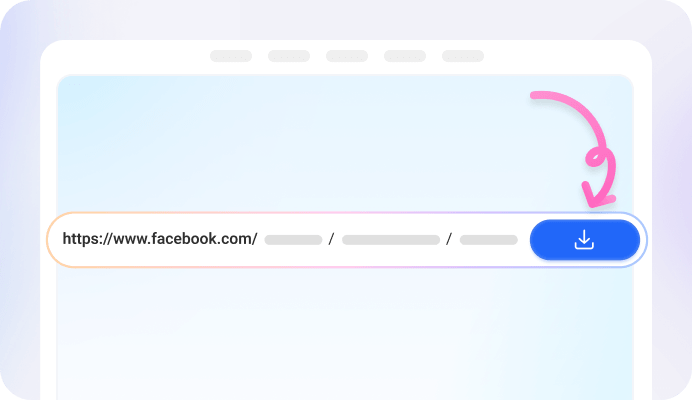
Paso 2: pega el enlace en FvidGo
Pégalo en el cuadro en la parte superior de esta página. Un enlace de compartir y una URL de la barra de direcciones funcionan. FvidGo lo lee y te muestra lo que encontró.

Paso 3: convierte el video a MP4
Elige una calidad, luego inicia la conversión. FvidGo crea el MP4 y lo pone en tu dispositivo. Dónde se guarda está explicado en las preguntas frecuentes más abajo.
Obtén FvidGo: convertidor de vídeos de Facebook a MP4

Convertidor de videos de Facebook a MP4: por qué elegir FvidGo

Convertir Reels de Facebook a MP4

Convertir videos privados de Facebook a MP4

Convertir videos de Facebook Live y Watch a MP4

Convertir Facebook Stories a MP4

Video o solo el audio

Sin marca de agua en tu MP4

Sin inicio de sesión, sin límites

Descarga MP4 de Facebook en segundos
Archivos MP4 de Facebook listos para usar
1080p, HD, SD y 360p
Eligiendo una calidad para tu dispositivo
Acerca de descargar de Facebook a MP4
Preguntas frecuentes: convertir videos de Facebook a MP4
¿Qué es un convertidor MP4 Facebook gratis?
Es una herramienta que toma un enlace de Facebook y te devuelve un archivo MP4. Un descargador te entrega lo que sea que sea la fuente; un convertidor te permite elegir el formato y la calidad antes de que se cree el archivo.
¿Qué videos de Facebook puedo convertir a MP4?
Videos de publicaciones ordinarias, Reels, Stories, repeticiones en vivo, videos de Watch, videos de grupos y perfiles, y contenido privado que tienes permitido ver. Si un enlace se abre para ti en Facebook, FvidGo normalmente puede trabajar con él.
¿Es gratis el convertidor de Facebook a MP4?
Sí. FvidGo no cobra, no hay límite diario, y ninguna resolución está bloqueada tras un pago. 1080p es tan gratis como 360p, y la quincuagésima conversión es tan gratis como la primera.
¿Necesito instalar una app o una extensión del navegador?
No. FvidGo funciona en Chrome, Safari, Edge y Firefox sin instalar nada. Si lo usas a menudo, agégralo a tu pantalla de inicio y se abre con un toque.
¿Necesito estar conectado a Facebook?
Nunca inicias sesión en FvidGo, y tampoco introduces tu cuenta de Facebook en FvidGo. No pedimos tu contraseña de Facebook. Lo único que importa es que hayas iniciado sesión en Facebook en tu propio navegador y puedas ver el video.
¿Puedo convertir videos de Facebook a MP4 4K?
Depende primero de la fuente. Solo un video que ya es 4K en Facebook puede salir como 4K; si el original es 1080p, 1080p es lo máximo que puedes obtener. En la web FvidGo llega hasta 1080p Full HD, y la App de FvidGo maneja resoluciones más altas.
¿Convertir con FvidGo reduce la calidad?
No. El archivo se toma de la fuente y no se comprime una segunda vez. Lo que eliges es lo que obtienes: una conversión de 1080p es el mismo 1080p que se subió.
¿Puedo convertir un video en vivo o una Story a MP4?
Sí. FvidGo convierte repeticiones en vivo sin límite de duración. Las Stories también se convierten, y una vez que el MP4 está en tu dispositivo, el plazo de 24 horas de Facebook ya no importa.
¿Dónde guarda FvidGo el MP4 en mi teléfono?
En tu galería o en tu carpeta de Descargas, según el teléfono. En una computadora, el archivo va a donde tu navegador guarde las descargas.
¿Guardan mis enlaces o archivos convertidos?
No. FvidGo no registra las conversiones y no guarda archivos. Como no hay cuenta, no hay nada sobre ti que almacenar en primer lugar.
¿Puedo guardar solo una parte del video?
No. FvidGo convierte el video completo tal cual. Si solo quieres una sección, córtala en un editor de video después de que el MP4 esté en tu dispositivo.