
Da Facebook a MP4
- Senza pubblicità
- 100% gratuito e sicuro
- 1080p


Convertire video Facebook in MP4 online: post, Reels, Stories e clip private, fino a 1080p, senza app.
Come convertire da Facebook a MP4 con FvidGo in 3 passaggi
Hai bisogno solo del link e nient'altro. I passaggi funzionano allo stesso modo su un telefono e su un computer.

Passo 1: copia il link del video di Facebook
Apri il post e tocca Condividi, poi Copia link. Sui Reels il pulsante Condividi si trova sul bordo destro. Per un video privato, copia l'URL dalla barra degli indirizzi.
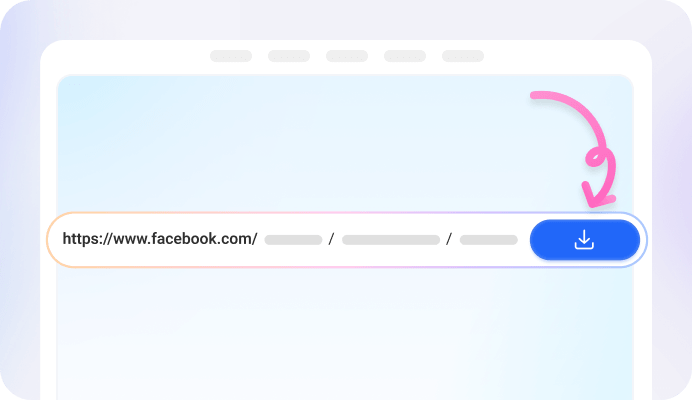
Passo 2: incolla il link in FvidGo
Incollalo nella casella in cima a questa pagina. Un link di condivisione e un URL dalla barra degli indirizzi funzionano entrambi. FvidGo lo legge e mostra cosa ha trovato.

Passo 3: converti il video in MP4
Scegli una qualità, poi avvia la conversione. FvidGo crea il file MP4 e lo salva sul tuo dispositivo. Dove viene salvato è spiegato nelle FAQ qui sotto.
Scarica FvidGo: convertitore video Facebook in MP4

Convertitore Facebook MP4: perché scegliere FvidGo

Convertire i Reels di Facebook in MP4

Convertire i video privati di Facebook in MP4

Convertire i video di Facebook Live e Watch in MP4

Convertire le Stories di Facebook in MP4

Video o solo l'audio

Nessuna filigrana sul tuo MP4

Nessun accesso, nessun limite

Convertitore video Facebook MP4 veloce
File Facebook MP4 pronti all'uso
1080p, HD, SD e 360p
Scegliere una qualità per il tuo dispositivo
Informazioni su convertire video Facebook in MP4
FAQ: convertire i video di Facebook in MP4
Cos'è un convertitore MP4 Facebook?
È uno strumento che prende un link di Facebook e ti restituisce un file MP4. Un downloader ti consegna qualunque cosa sia la fonte; un convertitore ti permette di scegliere il formato e la qualità prima che il file venga creato.
Quali video di Facebook posso convertire in MP4?
Video di post ordinari, Reels, Stories, repliche live, video di Watch, video di gruppi e profili, e contenuti privati che sei autorizzato a vedere. Se un link si apre per te su Facebook, FvidGo di solito riesce a gestirlo.
Il convertitore da Facebook a MP4 è gratuito?
Sì. FvidGo non addebita nulla, non c'è un limite giornaliero, e nessuna risoluzione è bloccata dietro un pagamento. Il 1080p è gratuito quanto il 360p, e la cinquantesima conversione è gratuita quanto la prima.
Devo installare un'app o un'estensione del browser?
No. FvidGo funziona in Chrome, Safari, Edge e Firefox senza nulla da installare. Se lo usi spesso, aggiungilo alla schermata Home e si apre con un solo tocco.
Devo essere connesso a Facebook?
Non accedi mai a FvidGo, e non inserisci mai il tuo account Facebook su FvidGo. Non chiediamo la tua password di Facebook. L'unica cosa che conta è che tu abbia effettuato l'accesso a Facebook nel tuo browser e possa vedere il video.
Posso convertire video di Facebook in MP4 4K?
Dipende prima di tutto dalla fonte. Solo un video che è già in 4K su Facebook può uscire in 4K; se l'originale è 1080p, 1080p è il massimo che puoi ottenere. Sul web FvidGo arriva fino a 1080p Full HD, e l'App FvidGo gestisce risoluzioni più alte.
La conversione con FvidGo riduce la qualità?
No. Il file viene preso dalla fonte e non viene compresso una seconda volta. Quello che scegli è quello che ottieni: una conversione a 1080p è lo stesso 1080p che è stato caricato.
Posso convertire un video live o una Story in MP4?
Sì. FvidGo converte le repliche live senza limiti di durata. Anche le Stories si convertono, e una volta che il MP4 è sul tuo dispositivo il limite di 24 ore su Facebook non conta più.
Dove salva FvidGo il MP4 sul mio telefono?
Nella tua galleria o nella cartella Download, a seconda del telefono. Su un computer il file va dove il tuo browser salva i download.
Conservate i miei link o i file convertiti?
No. FvidGo non registra le conversioni e non conserva i file. Poiché non esiste un account, non c'è nulla su di te da memorizzare in partenza.
Posso salvare solo una parte del video?
No. FvidGo converte l'intero video così com'è. Se vuoi solo una sezione, tagliala in un editor video dopo che il MP4 è sul tuo dispositivo.