
FB 轉 MP4
- 無廣告
- 100% 免費且安全
- 1080p


下載 Facebook 影片、Reels、Stories 及私人影片為 MP4。最高 1080p,無需應用程式。
如何用 FvidGo 三步驟將 Facebook 轉換為 MP4
您只需要連結,其他什麼都不用。步驟在手機和電腦上完全相同。

步驟 1:複製 Facebook 影片連結
開啟貼文並點選分享,然後選擇複製連結。在 Reels 中,分享按鈕位於右側邊緣。若為私人影片,請從網址列複製 URL。
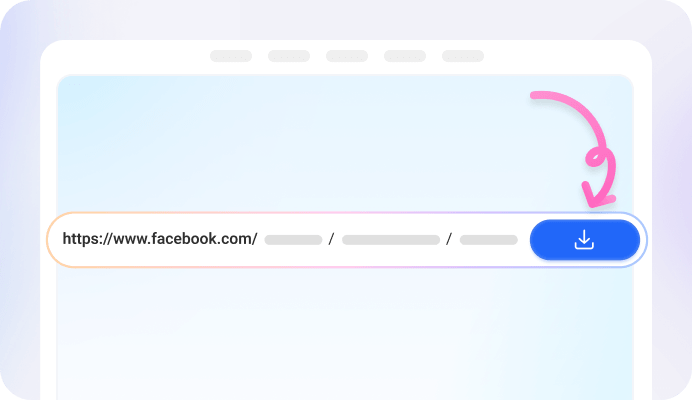
步驟 2:將連結貼入 FvidGo
貼入本頁頂部的輸入框。分享連結和網址列 URL 都適用。FvidGo 會讀取並顯示找到的內容。

步驟 3:FB 影片轉 MP4
選擇畫質後開始轉換。FvidGo 會建立 MP4 並儲存至您的裝置。儲存位置請參見下方常見問題。
取得 FvidGo:臉書影片轉 MP4

Facebook 轉 MP4 轉換器:為何選擇 FvidGo

將 Facebook Reels 轉換為 MP4

將 Facebook 私人影片轉換為 MP4

將 Facebook Live 和 Watch 影片轉換為 MP4

將 Facebook Stories 轉換為 MP4

影片或僅保留音訊

MP4 無浮水印

無需登入,無任何限制

快速轉換
Facebook MP4 檔案即刻可用
1080p、HD、SD 和 360p
為您的裝置選擇畫質
關於將 Facebook 影片轉換為 MP4
常見問題:將 Facebook 影片轉換為 MP4
什麼是 Facebook 轉 MP4 轉換器?
這是一種接受 Facebook 連結並返還您 MP4 檔案的工具。下載器給您的是來源的原始格式;轉換器讓您在建立檔案前自行選擇格式和畫質。
我可以將哪些 Facebook 影片轉換為 MP4?
一般貼文影片、Reels、Stories、直播回放、Watch 影片、社團和個人檔案影片,以及您有權閱覽的私人內容。若某個連結在 Facebook 上能為您開啟,FvidGo 通常都能處理。
Facebook 轉 MP4 轉換器是免費的嗎?
是的。FvidGo 不收費,沒有每日上限,也沒有任何解析度需要付費才能使用。1080p 跟 360p 一樣免費,第五十次轉換也跟第一次一樣免費。
我需要安裝應用程式或瀏覽器擴充功能嗎?
不需要。FvidGo 可在 Chrome、Safari、Edge 和 Firefox 中運行,無需安裝任何東西。若您經常使用,可將其加入主畫面,一點即可開啟。
我需要登入 Facebook 嗎?
您從不需要登入 FvidGo,也從不需要在 FvidGo 上輸入 Facebook 帳號。我們不會要求您提供 Facebook 密碼。重要的只是您已在自己的瀏覽器中登入 Facebook 且能看到該影片。
我可以將 Facebook 影片轉換為 4K MP4 嗎?
首先取決於來源。只有在 Facebook 上本就是 4K 的影片才能輸出 4K;如果原片是 1080p,1080p 就是您能取得的最高畫質。網頁版 FvidGo 最高支援 1080p Full HD,FvidGo 應用程式則支援更高解析度。
使用 FvidGo 轉換會降低畫質嗎?
不會。檔案直接取自來源,不會再次壓縮。您選什麼就得到什麼:1080p 的轉換結果就是上傳時的同一個 1080p。
我可以將直播影片或 Story 轉換為 MP4 嗎?
可以。FvidGo 轉換直播回放不受長度限制。Stories 也能轉換,一旦 MP4 存入您的裝置,Facebook 上的 24 小時期限就不再有影響。
FvidGo 會將 MP4 儲存到手機的哪裡?
儲存到相簿或下載資料夾,視手機而定。在電腦上,檔案會存到您瀏覽器設定的下載位置。
你們會儲存我的連結或轉換後的檔案嗎?
不會。FvidGo 不記錄轉換行為,也不保留檔案。由於沒有帳號,從一開始就沒有任何關於您的資訊可以儲存。
我可以只儲存影片的一部分嗎?
不行。FvidGo 會完整轉換整段影片。若您只想要其中一段,請在 MP4 儲存到裝置後,使用影片編輯軟體剪輯。