
FB 影片下載高畫質
- 無廣告
- 100% 免費且安全
- 1080p


臉書影片下載高畫質就在 FvidGo:畫質清單會列出 720p 和 1080p Full HD,你選的那一項就存成 MP4。免費,不用 App。
如何用 FvidGo 做 FB 高清影片下載

步驟 1:複製影片連結
打開 Facebook 影片,點 Share,再點 Copy Link。想先知道手上這部影片有什麼,就打開 Facebook 自家播放器的畫質選單:那裡列出的每一檔,就是這部影片有的檔位。
步驟 2:把連結貼進 FvidGo
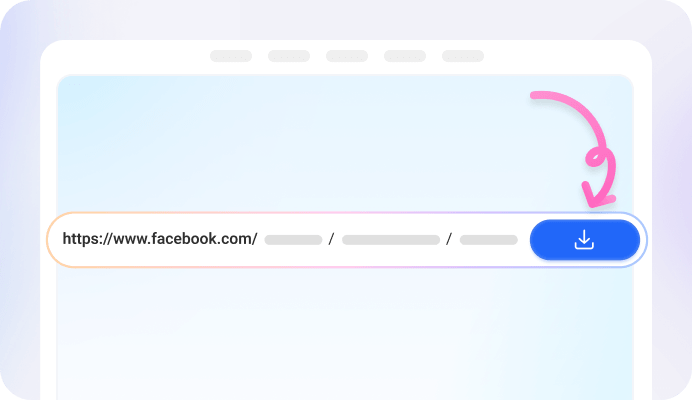
貼到本頁最上方的輸入框。FvidGo 會讀取連結,打開那部影片的畫質清單 —— 存下來的檔案有多清楚,就在這裡選。

步驟 3:選 720p 以上,然後下載
這個框預設停在 480p,想要高畫質就往上挪一格:720p 是 HD,1080p 是 Full HD。按下下載,Facebook 影片就會以你選的畫質存下來,而不是原本預選的那個。
在 FvidGo 上,HD 指的是什麼:720p 與 1080p Full HD
HD 就是 720p
Full HD 就是 1080p
不同網站上的 HD,意思不一樣
Full HD 之上,Facebook 自家播放器把接下來的檔位標成 1440p 和 4K。這兩檔在 FvidGo App 裡,網頁版沒有,所以如果某部 Facebook 影片當初就是用這種畫質上傳的,要存原尺寸就得用 App。
高畫質下載為什麼選 FvidGo

畫質由你選,不是我們替你選

HD 不是付費檔

存進你的相簿

就算 1080p 也快

不用裝 App

沒有廣告

不用註冊,也不留紀錄
取得 FvidGo 的 Facebook HD 影片下載 App

畫質清單上會看到什麼
清單列的是這部影片有的檔位
每個畫質都標出檔案大小
依用途該選哪個解析度
日常觀看選 720p
全螢幕和電視選 1080p
手機空間快滿的時候
用 FvidGo App 衝上 Full HD 之上
常見問題:FB 影片高畫質下載
我怎麼知道存下來的檔案真的是 HD?
你點的那一行就是下載的那一行:FvidGo 不會在中途重新編碼 Facebook 影片,所以選 720p 下來就是 720p。想確認的話,下載前那一行旁邊標的大小,就是你現在這個檔案的大小。
為什麼有些影片的清單裡沒有 HD?
因為那部 Facebook 影片當初就不是用 HD 上傳的。FvidGo 的清單是從影片本身讀出來的,所以只給得出實際存在的檔位,任何下載工具都沒辦法補上從來沒錄進去的畫質。選最上面那一行,拿到的仍然是現有的最佳版本。
Facebook Reels 和直播影片能下載高畫質嗎?
可以,而且在 FvidGo 裡的做法一樣:貼上連結,選 HD 那一行。Reels 多半是用手機鏡頭拍的,所以最高那一行通常是 1080p;直播重播則是當初用什麼畫質播出,就給你什麼。
我可以下載私密的 Facebook 影片的高畫質嗎?
可以,只要你自己在 Facebook 上打得開那部影片。FvidGo 對私密貼文和公開貼文給的是同一份畫質清單,只要影片當初有 HD,那一行就在。
有 Android 版的 FvidGo 高畫質影片下載 APK 嗎?
有。FvidGo App 是一個你從本站安裝的 APK,它能到 1440p 和 4K,這是網頁版做不到的。它下載也更快,長檔案更穩,而且支援超過 100 個其他網站和 App,不只 Facebook。沒有它,這個頁面照樣能用,上限是 Full HD。
我下載之前,Facebook 會先壓縮影片嗎?
Facebook 存了什麼,畫質清單就給什麼,FvidGo 原封不動把那個檔案傳過來。所以你看到的那幾行,就是這部影片在 Facebook 上原本的樣子,從清單到你的裝置之間不會掉任何東西。