
Descargar video de Facebook HD
- Sin anuncios
- 100% gratis y seguro
- 1080p


Con FvidGo puedes bajar video de Facebook HD: la lista de calidades muestra 720p y 1080p Full HD, y lo que elijas se guarda como MP4. Gratis, sin app.
Cómo bajar videos de Facebook HD con FvidGo

Paso 1: copiar el enlace del video
Abre el video de Facebook y toca Share, luego Copy Link. Si quieres saber antes con qué cuentas, abre el menú de calidad del propio reproductor de Facebook: los niveles que aparezcan ahí son los que tiene este video.
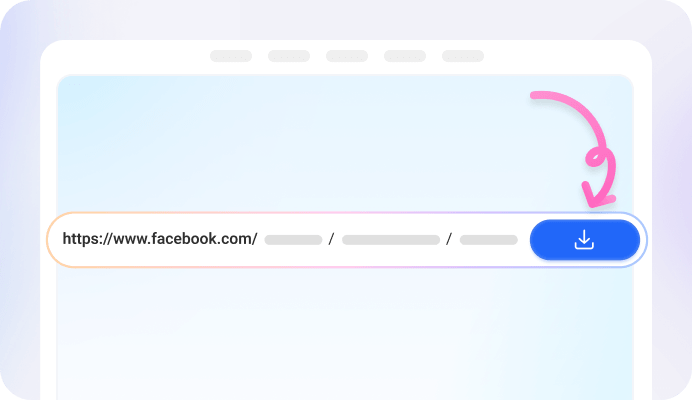
Paso 2: pegar el enlace en FvidGo
Pégalo en el cuadro de la parte superior de esta página. FvidGo lee el enlace y abre la lista de calidades de ese video, que es donde eliges qué tan nítido será el archivo guardado.

Paso 3: elegir 720p o más y descargar
El cuadro se abre en 480p, así que para HD subes una fila: 720p para HD, 1080p para Full HD. Pulsa descargar y el video de Facebook se guarda en la calidad que elegiste, no en la que ya venía marcada.
Qué significa HD en FvidGo: 720p y 1080p Full HD
HD es 720p
Full HD es 1080p
HD significa cosas distintas en sitios distintos
Por encima de Full HD, el propio reproductor de Facebook llama 1440p y 4K a los niveles siguientes. Esos están en la FvidGo App, no en el sitio web, así que cuando un video de Facebook se subió con esa nitidez, la App es donde lo guardas a tamaño completo.
Por qué elegir FvidGo para descargas en HD

La calidad la eliges tú, no nosotros

HD no es un nivel de pago

Se guarda en tu galería

Rápido incluso en 1080p

Sin app que instalar

Sin anuncios

Sin registro, sin historial
Consigue el FvidGo para descargar video HD de Facebook

Qué ves en la lista de calidades
La lista muestra lo que tiene este video
Cada calidad muestra su tamaño de archivo
Qué resolución elegir según lo que vayas a hacer
720p para ver a diario
1080p para pantalla completa y TV
Cuando a tu teléfono le queda poco espacio
Ir más allá del Full HD con la FvidGo App
Preguntas frecuentes: Facebook descargar videos HD
¿Cómo sé que el archivo que guardé es realmente HD?
La fila que tocaste es la fila que se descarga: FvidGo no vuelve a comprimir el video de Facebook por el camino, así que una elección de 720p llega como 720p. Si quieres comprobarlo, el tamaño que aparecía junto a esa fila antes de descargar es el tamaño del archivo que ahora tienes.
¿Por qué falta HD en la lista de algunos videos?
Porque ese video de Facebook nunca se subió en HD. FvidGo lee la lista del propio video, así que solo ofrece lo que hay, y ningún descargador puede añadir líneas que nunca se grabaron. Tomar la fila más alta igual te da la mejor versión que existe.
¿Puedo descargar Reels de Facebook y videos en vivo en HD?
Sí, y en FvidGo el camino es el mismo: pega el enlace y toma la fila HD. Los Reels suelen salir de la cámara de un teléfono, así que su fila más alta normalmente es 1080p, y una repetición de directo ofrece la calidad con la que se emitió.
¿Puedo descargar un video privado de Facebook en HD?
Sí, siempre que tú mismo puedas abrir ese video en Facebook. FvidGo ofrece la misma lista de calidades para una publicación privada que para una pública, y la fila HD está ahí si el video se subió con ella.
¿Existe un APK del descargador de videos HD de FvidGo para Android?
Sí. La FvidGo App es un APK que instalas desde este sitio, y llega a 1440p y 4K, cosa que el sitio web no hace. Además descarga más rápido, se mantiene más estable en archivos largos y funciona en más de 100 sitios y apps, no solo Facebook. Esta página funciona sin ella, hasta Full HD.
¿Facebook comprime el video antes de que yo lo descargue?
Lo que Facebook haya guardado es lo que ofrece la lista de calidades, y FvidGo deja pasar ese archivo sin tocarlo. Así que las filas que ves son el video tal como existe en Facebook, y no se pierde nada entre esa lista y tu dispositivo.