Facebook 影片 下載 Chrome
FvidGo 的 Chrome 版 Facebook 影片下載器,能把一個複製好的連結變成完整的 Full HD MP4,不論是一般影片、Reel、Story 或私人貼文。如果你常常下載,就加裝 Chrome 擴充功能;不然直接在桌機、Android、iPhone 或 Chromebook 上打開這個頁面也行。
- 無廣告
- 100% 免費且安全
- 1080p


在 Chrome 下載 Facebook 影片的 3 個步驟

步驟 1:複製連結
在你想要的 Facebook 影片上,點 Share,選擇 Copy Link。手機和電腦上都是同一個按鈕,所以只要記一條路徑。
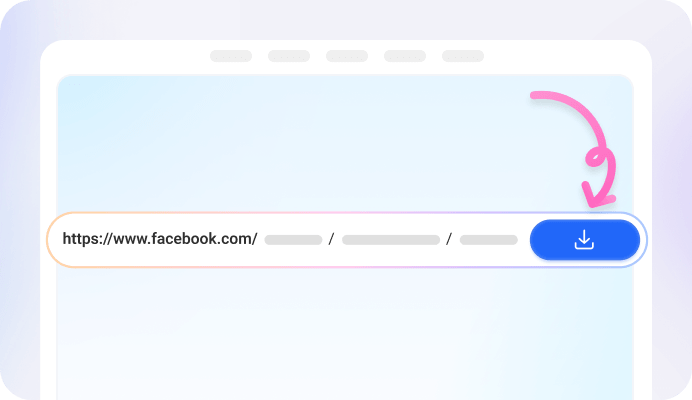
步驟 2:貼上連結
在 Chrome 打開 FvidGo,把連結放進本頁的輸入框。它線上免費使用,不用註冊,一兩秒內就會列出 Facebook 為那部影片提供的各種版本。

步驟 3:選一個畫質,然後下載
點選你要的畫質,按下載。Facebook 影片會以一般 MP4 的形式送到,馬上就能播放,Chrome 也會把它整齊地歸進你的其他下載檔案裡。
為什麼選擇 FvidGo-Chrome 版 Facebook 影片下載器?

所有影片類型

所有裝置

免費、不設限

MP4 與 MP3

HD 與 Full HD

Facebook Ad Library 影片

無浮水印
Chrome 版 Facebook 影片下載擴充功能
開啟擴充功能後,當你滑過值得留存的 Facebook 影片時,按鈕已經在那裡了:點一下就開始下載,不用複製連結,也不用切換分頁。它的能力和網頁版一樣,有相同的畫質選項和格式,Stories 和私人貼文也包含在內。
它來自 Chrome Web Store。點 Add to Chrome,確認 Google 一貫的權限提示,FvidGo 圖示就會出現在你的工具列上。
擴充功能是 Chrome 僅限桌面版的功能,所以 Android 版沒有地方安裝。這是 Chrome 本身的設計,不是 FvidGo 的限制:在手機上,網站本身就能完成全部工作,直接用手機瀏覽器即可。
安裝 Chrome 版 Facebook 影片下載 App

常見問題:Chrome 版 Facebook 影片下載器
下載 Facebook 影片一定要 Chrome 擴充功能嗎?
不需要。兩種方式下載的是同樣的 Facebook 影片,所以這是習慣問題,不是能力問題。如果你幾乎天天儲存片段,擴充功能能省下複製貼上;如果一個月才存一部,這個頁面就夠了。在借來的電腦或受限的工作電腦上,能隨身帶著走的就是這個頁面。
可以在 Chromebook 上下載 Facebook 影片嗎?
可以,在 Chromebook 上下載 臉 書 影片 Chrome 沒有什麼特別的:打開 fvidgo.com,貼上連結,選一個畫質。因為 ChromeOS 本來就是透過瀏覽器執行一切,所以造訪一個網頁就是在這裡做這件事的原生方式。檔案會存進你 Chromebook 的下載資料夾。
為什麼在 Chrome 裡下載私人 Facebook 影片比較困難?
私人貼文只會提供給有權限查看的帳號。FvidGo 在 Chrome 裡仍然能處理這類連結,你這邊不需要任何設定。FvidGo App 做得更好:它內建的瀏覽器帶有你的 Facebook 登入狀態,所以處理私人貼文的成功率更高。
Facebook 影片下載器能在 Android 的 Chrome 上使用嗎?
可以。在你的 Android 手機上用 Chrome 打開這個頁面,三個步驟的運作方式和桌機完全一樣。同一個網址也適用於 iPhone、iPad 或平板,用原本就有的瀏覽器即可,都不需要安裝任何東西。
Chrome 版 Facebook 影片下載器免費嗎?
是的,100% 免費。包含最上面的 1080p Full HD 選項和 Chrome 擴充功能,兩者都不收費。不用輸入信用卡,不用建立帳號,也沒有每日上限。