Facebook 個人檔案瀏覽器
FvidGo 是支援公開與私人個人檔案的 Facebook 瀏覽器。線上貼上個人檔案連結,就能看到名稱、簡介、貼文、照片、影片,以及完整大小的大頭貼。不需要登入,對方也不會知道你看過他的個人檔案。
- 無廣告
- 100% 免費且安全
- 1080p


如何使用 Facebook 個人檔案瀏覽器

步驟 1:複製個人檔案連結
點帳號的大頭貼開啟個人檔案,再點右上角的三個點。選擇「複製連結」複製個人檔案連結。Facebook 個人檔案瀏覽器只需要這個連結。
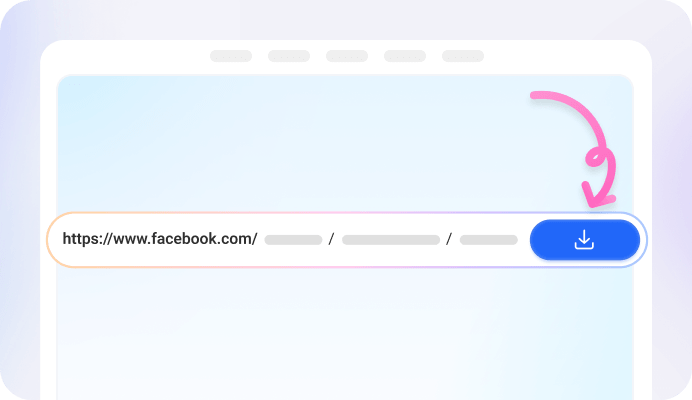
步驟 2:貼上個人檔案連結
把個人檔案連結貼到上方的輸入框,點「下載」。FvidGo 會線上開啟個人檔案,並顯示該帳號的所有內容。不需要登入 Facebook。

步驟 3:查看個人檔案並儲存大頭貼
捲動個人檔案,閱讀簡介並查看貼文、照片和影片。點大頭貼開啟原始圖片,再儲存到你的裝置。
安裝 Facebook 個人檔案瀏覽器 App

Facebook 瀏覽器能看到什麼
Facebook 公開個人檔案瀏覽器
Facebook 貼文瀏覽器
Facebook 照片與影片瀏覽器
Facebook 大頭貼完整大小瀏覽器
儲存大頭貼
已鎖定與私人的 Facebook 個人檔案
已鎖定 Facebook 個人檔案瀏覽器
私人 Facebook 個人檔案瀏覽器
為什麼選擇 FvidGo 當 FB 個人檔案瀏覽器?

匿名瀏覽

免費、不設限

不需要帳號

完全線上
Facebook 瀏覽器常見問題
要怎麼使用 Facebook 大頭貼完整大小瀏覽器?
把個人檔案連結貼進 FvidGo,點「下載」,再點大頭貼。原始圖片就會以完整大小開啟。接著你可以在裝置上留一份副本。
FvidGo 也是 Facebook Stories 瀏覽器嗎?
是的。FvidGo 有獨立的 Facebook Story Viewer 可看 Stories,在那裡貼上 Story 連結就能觀看。個人檔案瀏覽器則是看個人檔案本身,包括大頭貼、貼文、照片和影片。
可以用 Facebook 鎖定個人檔案瀏覽器查看已鎖定的個人檔案嗎?
可以。已鎖定的個人檔案在 FvidGo 開啟時,大頭貼和簡介是看得到的。想查看該個人檔案的內容,請在你的 Android 手機安裝 FvidGo App。
Facebook 個人檔案瀏覽器是匿名的嗎?
是的。個人檔案擁有者不會發現你查看過他的個人檔案。FvidGo 不要求登入 Facebook,你的瀏覽紀錄也不會被儲存。
Facebook 瀏覽器不用帳號也能用嗎?
可以。FvidGo 不需要 Facebook 帳號,自己也沒有註冊流程。要查看公開個人檔案,你只需要那個個人檔案連結。
私人 Facebook 個人檔案瀏覽器會顯示什麼?
它會顯示公開個人檔案會顯示的內容:名稱、簡介、大頭貼、追蹤者人數、貼文、照片和影片。把私人個人檔案的連結貼進 FvidGo 就能看到。
FvidGo 會顯示誰看過我的 Facebook 個人檔案嗎?
不會。Facebook 不提供看過個人檔案的人的名單。個人檔案瀏覽器的運作方向剛好相反:貼上別人的連結,就能查看對方的公開個人檔案。