Facebook 轉檔器
FvidGo 是 Facebook 影片轉檔器,能把 Facebook 連結轉成 MP4 或 MP3 檔案。貼上連結、選擇影片或音訊,Facebook 影片就會在線上完成轉檔。你不用安裝任何東西,事後也不必再轉一次檔案。
- 無廣告
- 100% 免費且安全
- 1080p


如何轉換 Facebook 影片

步驟 1:複製 Facebook 影片連結
找到你要轉換的 Facebook 影片或 Reel。在 Facebook App 裡點「分享」,選擇「複製連結」。在電腦瀏覽器中,複製網址列顯示的網址。
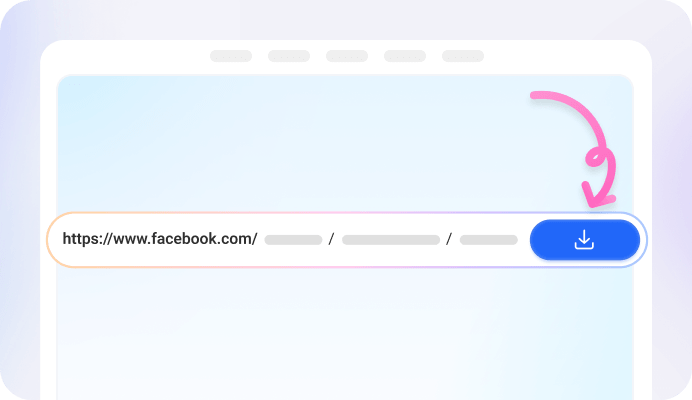
步驟 2:貼上連結
把連結貼到上方的轉檔輸入框。FvidGo 會讀取連結,並列出可用的格式和畫質選項。它是線上的 Facebook 轉檔器,所以不會在你的裝置上安裝任何東西。

步驟 3:選擇 MP4 或 MP3 並下載
要完整的 Facebook 影片就選 MP4,只要聲音就選 MP3。選 MP4 時還要挑選畫質,然後點「下載」。FvidGo 會把轉好的 MP4 或 MP3 檔案直接存到你的裝置。
安裝 Facebook 轉檔器 App

Facebook 轉 MP4 或 MP3:差在哪裡?
Facebook 轉 MP4 轉檔器
Facebook 轉 MP3 轉檔器
選擇 MP4 或 MP3
轉換 Facebook Reels、直播影片和 Stories
為什麼選擇 FvidGo 當 Facebook 轉檔器?

轉檔與下載一次完成

最高 1080p 的 HD 畫質

任何瀏覽器都能線上使用

免費、免註冊
Facebook 影片轉檔常見問題
轉換 Facebook 影片前需要先下載嗎?
不用。在 FvidGo,轉換和下載是同一個步驟。貼上連結並選好格式後,你拿到的檔案就已經轉換完成。這樣就能一次把 Facebook 影片下載成 MP3 或 MP4。
把 Facebook 影片轉成 MP4 會損失畫質嗎?
要怎麼在手機上把 Facebook 影片轉成 MP3?
在手機瀏覽器開啟 FvidGo,貼上 Facebook 影片的連結,選擇 MP3,然後點「下載」。在 Android 上,MP3 會存到「檔案」App 的「下載」資料夾。在 iPhone 上,檔案在「檔案」App 的「下載項目」或「我的 iPhone」底下。
有 Facebook Reels 轉 MP3 的轉檔器嗎?
有。在 FvidGo,Facebook Reels 的 MP3 轉換方式和其他影片一樣。複製 Reel 連結,貼到轉檔輸入框,選擇 MP3 就能儲存音訊。
可以直接把 Facebook 連結轉成 MP3 或 MP4 嗎?
可以。FvidGo 只需要連結就能產生 MP3 或 MP4,不必先準備任何影片檔。一般影片、Reels 和直播重播的連結都適用,只要你能在 Facebook 上看到該內容。